Рубрика: windows

  • Добавить сертификат в личные сертификаты пользователя

    Добавить сертификат в личные сертификаты пользователя Windows

    https://itluke.online/wp-content/uploads/2017/09/import_user_certificate_2.png?w=756
    https://www.thewindowsclub.com/wp-content/uploads/2014/12/Windows-Certificate-Manager-Certmgr.msc_.jpg
    https://i.sstatic.net/QbTJS.png

    4

    Когда это нужно

    • для входа по сертификату;
    • для работы с ЭЦП;
    • для VPN, HTTPS, 1С, криптопровайдеров;
    • если приложение требует сертификат в хранилище пользователя, а не компьютера.

    Способ 1: через оснастку сертификатов пользователя (рекомендуется)

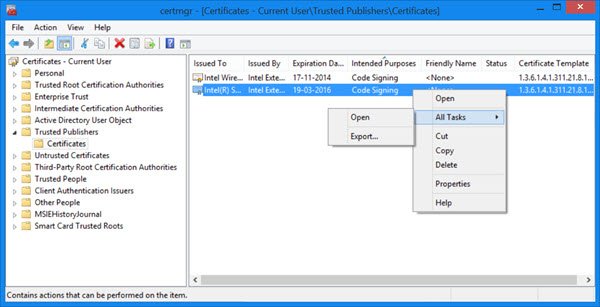
    1. Нажмите Win + R → введите: certmgr.msc
    2. Перейдите: Сертификаты – текущий пользователь → Личное → Сертификаты
    3. Нажмите ПКМ → Все задачи → Импорт
    4. Укажите файл сертификата (.cer, .pfx, .p12)
    5. При необходимости введите пароль
    6. Хранилище: Личное
    7. Завершите мастер импорта

    Способ 2: двойным кликом по файлу сертификата

    1. Дважды кликните по файлу сертификата
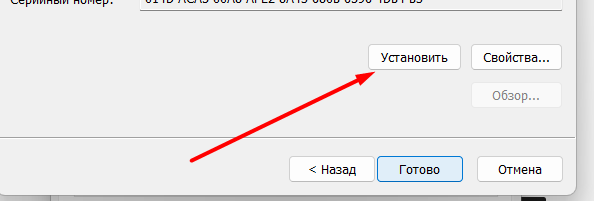
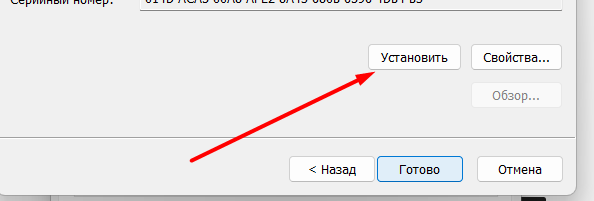
    2. Нажмите Установить сертификат
    3. Выберите:
      Текущий пользователь
    4. Хранилище:
      Личное
    5. Завершите установку

    Проверка

    Откройте:

    certmgr.msc
    

    Путь:

    Личное → Сертификаты
    

    Сертификат должен отображаться в списке.
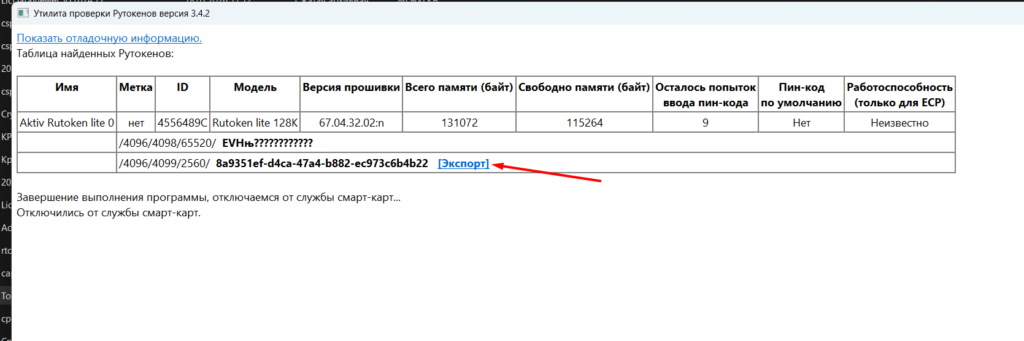
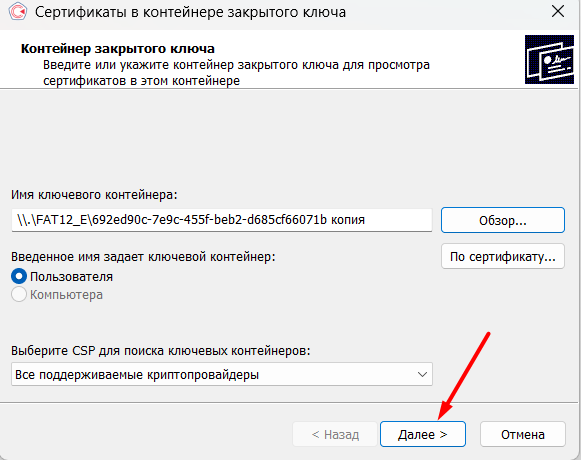
  • Копирование rutoken lite

    Копировать лучше на usb flash либо виртуальный диск ( на диск С: не копируем)

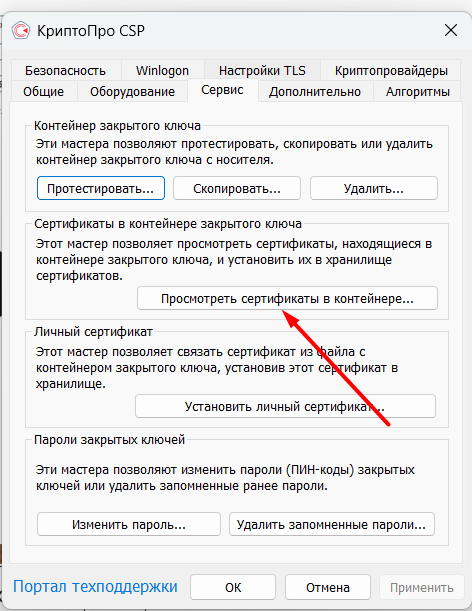
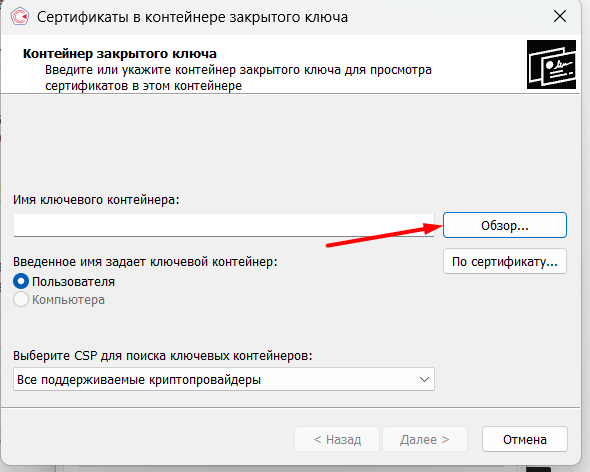
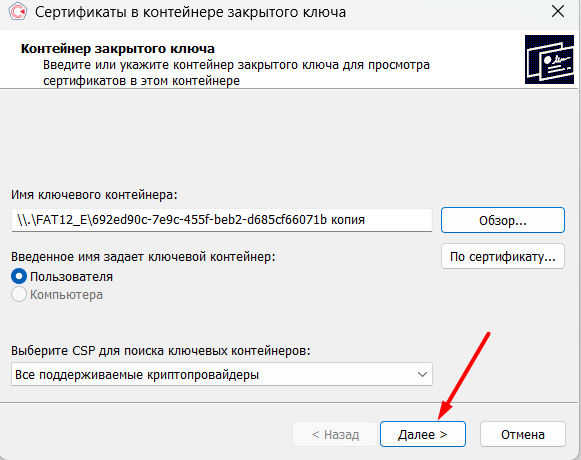
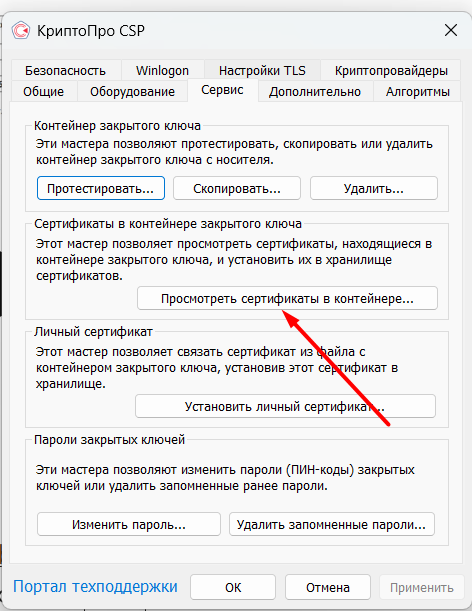
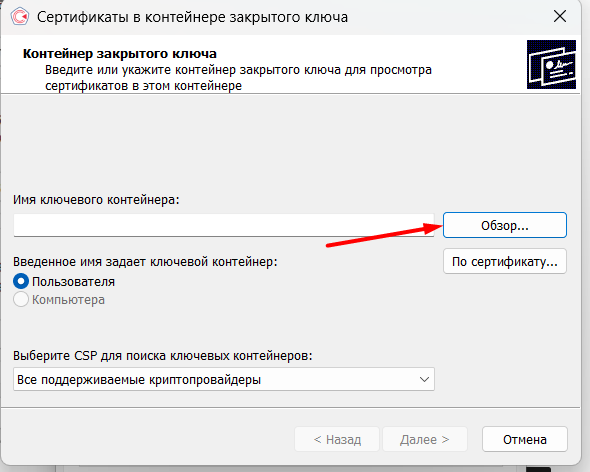
    Не забываем после копирования установить сертификат через крипто про ( можно найти в пуск или в панель управления)

  • Запрос на получение дополнительных пин кодов в 1С

    После крупных обновлений хостовых серверов или виртуальных машин может возникнуть ошибка лицензирования :

    • Не найдена лицензия
    • Не обнаружен ключ защиты программы
    • Полученная программная лицензия недоступна

    Причина

    Обновления или изменения виртуальной среды могут привести к сбросу программной лицензии 1С.


    Решение

    Необходимо запросить новые PIN-коды у 1С.

    📧 Почта: lic@1c.ru
    📌 Тема письма:

    Запрос пин кодов ООО "Название организации"
    

    📄 В теле письма:

    • регистрационные номера лицензий (каждый с новой строки);
    • скан запроса по форме с подписью и печатью организации.

    Где взять регистрационные номера лицензий

    Обычно они должны храниться у клиента, но на практике часто отсутствуют.
    Посмотреть установленные лицензии можно на сервере:

    C:\ProgramData\1C\licenses
    

    Файлы лицензий находятся в зашифрованном виде.

    Файлы lic (oldlic не подходит) Для расшифровки используется утилита:
    LicDataViewer_v1.0.0.4

  • Массовое снятие блокировки файлов в Windows (PowerShell Unblock-File)

    При копировании файлов из интернета, почты или мессенджеров Windows может пометить их как потенциально небезопасные. В результате при запуске или открытии появляются предупреждения, а некоторые типы файлов (скрипты, установщики, документы с макросами) могут быть ограничены в работе.

    Чтобы быстро снять такую блокировку со всех файлов в каталоге и во всех подпапках, используйте PowerShell-команду:

    Get-ChildItem «D:\SHARA» -Recurse | Unblock-File

    Что делает команда:
    Рекурсивно проходит по папке D:\SHARA и всем её подпапкам и снимает с файлов системную блокировку “скачано из интернета” (Mark of the Web).

    Когда использовать:

    если Windows показывает предупреждения при открытии или запуске файлов.

    после копирования файлов из браузера, почты или мессенджеров;

    при размещении файлов на общей сетевой шаре;

  • Не войти в локальную учётную запись после выхода из домена

    https://www.prime-expert.com/articles/b10/cant-login-after-domain-to-workgroup-change/images/windows-domain-to-workgroup-change.png
    https://1.bp.blogspot.com/-Lfl8opkcPaI/XpMAlszmGkI/AAAAAAAAjfY/8QxCMPnbBFc46TmNNz9qEBc5AS87aiZzwCLcBGAsYHQ/s1600/1.png

    4

    Проблема

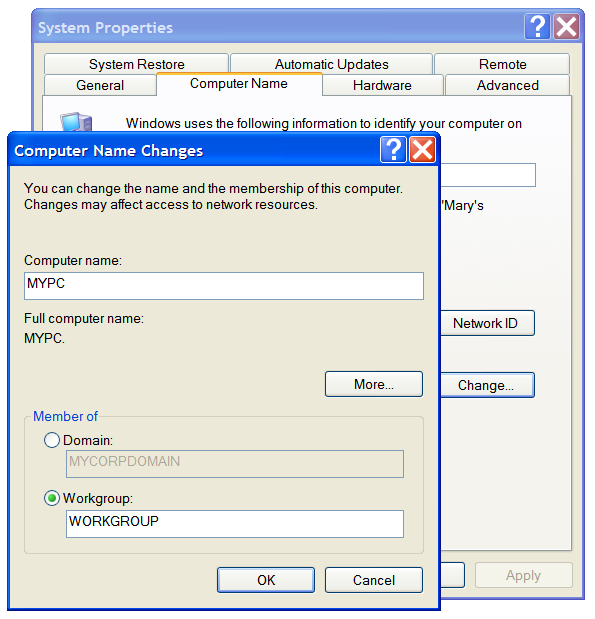
    После вывода компьютера из домена Windows:

    • не выполняется вход в локальную учётную запись;
    • система «зацикливает» экран входа;
    • локальный администратор не принимается, даже с корректным паролем;
    • чаще всего проблема проявляется сразу после перезагрузки.

    Причина

    После выхода из домена в системе остаются некорректные параметры автоматического входа, связанные с доменной учётной записью.

    Windows продолжает пытаться использовать старые данные, из-за чего вход в локальную учётку становится невозможным.


    Решение: исправить ключи Winlogon в реестре

    ⚠️ Действия выполняются под локальным администратором (через безопасный режим или recovery).

    Путь в реестре

    Компьютер\HKEY_LOCAL_MACHINE\SOFTWARE\Microsoft\Windows NT\CurrentVersion\Winlogon
    

    Необходимые параметры

    Установите или измените значения:

    DefaultUserName   Администратор
    DefaultPassword   (пусто)
    AutoAdminLogon    1
    

    DefaultPassword должен быть пустым, без пробелов и символов.


    После изменений

    1. Закройте редактор реестра
    2. Перезагрузите компьютер

    После перезагрузки вход в локальную учётную запись восстанавливается.


    Результат

    • локальный администратор снова доступен;
    • система корректно загружается вне домена;
    • устраняется ошибка входа после вывода компьютера из домена;
    • Windows перестаёт использовать доменные параметры входа.


    #затроил_вход_в_локальную_учетку
    #не_войти_в_локальную_учетную_запись
    #вывод_из_домена_windows
    #winlogon_registry
    #autoadminlogon
    #не войти в учетную запись администратора после вывода компьютера из домена

  • Ошибка WS-Management в диспетчере серверов

    Рассчитанный размер пакета ответа превысил допустимый

    https://www.urtech.ca/wp-content/uploads/2024/05/server-manager-error-WS-Management-Service-Cannot-Process-the-Request.-The-Computed-Response-Packet-Size-513118-Exceeds-the-Maximum-Envelope-Size.jpg
    https://www.isolation.se/wp-content/uploads/2015/05/winrm1.jpg
    https://i.sstatic.net/OEm1J.png

    4

    Симптомы

    При работе с Диспетчером серверов появляется ошибка:

    Ошибка srv-1c-rdapp-1: не удалось обновить конфигурацию.
    Службе WS-Management не удается обработать запрос.
    Рассчитанный размер пакета ответа (544816) превысил максимально допустимый размер конверта (512000).

    06.12.2025 15:51:57


    Причина ошибки WS-Management

    Ошибка возникает из-за ограничения размера WinRM-пакета (MaxEnvelopeSizekb).
    При большом количестве ролей, служб или данных ответ сервера превышает стандартный лимит, и запрос завершается с ошибкой.


    Решение: увеличить лимиты WinRM

    1️⃣ Увеличиваем общий лимит WinRM (на сервере)

    winrm set winrm/config @{MaxEnvelopeSizekb="2048"; MaxTimeoutms="180000"}
    

    2️⃣ Увеличиваем лимит на клиентской части

    winrm set winrm/config/client @{MaxEnvelopeSizekb="2048"}
    Restart-Service WinRM
    

    3️⃣ Проверяем текущую конфигурацию

    winrm get winrm/config
    winrm get winrm/config/client
    

    Альтернатива: через PowerShell (WSMan)

    Set-Item -Path WSMan:\localhost\MaxEnvelopeSizekb -Value 2048
    Set-Item -Path WSMan:\localhost\MaxTimeoutms      -Value 180000
    Set-Item -Path WSMan:\localhost\Client\MaxEnvelopeSizekb -Value 2048
    

    Результат

    После увеличения лимитов:

    • ошибка WS-Management исчезает;
    • Диспетчер серверов корректно обновляет конфигурацию;
    • сервер снова управляется удалённо без сбоев.

    Изменения вступают в силу сразу после перезапуска службы WinRM.


    ошибка ws-management, диспетчер серверов ошибка, winrm maxenvelopesizekb, server manager не удается обновить конфигурацию, превышен размер пакета winrm

  • Распространение административных шаблонов групповых политик на все контроллеры домена

    Центральное хранилище административных шаблонов GPO в Windows Server

    Для распространения нестандартных административных шаблонов (ADMX/ADML) в домене Active Directory рекомендуется использовать центральное хранилище Group Policy.

    По умолчанию административные шаблоны находятся в каталоге:

    C:\Windows\PolicyDefinitions
    

    Чтобы сделать их доступными для всех администраторов домена, необходимо скопировать содержимое этой папки в каталог:

    \\<Имя_домена>\SYSVOL\<Имя_домена>\Policies\PolicyDefinitions
    или 
    C:\Windows\SYSVOL\sysvol\<Имя_домена>\Policies\PolicyDefinitions
    

    После создания центрального хранилища:

    • все новые и пользовательские ADMX-шаблоны автоматически становятся доступны при редактировании групповых политик;
    • обеспечивается единая версия шаблонов для всех контроллеров домена;
    • исключаются конфликты и расхождения между локальными шаблонами администраторов.

  • Создания службы 1С сервера через командную строку в windows

    sc create «1C:Enterprise 8.3 Server Agent» ^
    binPath= «\»C:\Program Files\1cv8\8.3.27.1936\bin\ragent.exe\» -srvc -port 1540 -regport 1541 -range 1560:1591″ ^
    start= auto ^
    DisplayName= «1C:Enterprise 8.3 Server Agent»


    удалить
    sc stop «1C:Enterprise 8.3 Server Agent»
    sc delete «1C:Enterprise 8.3 Server Agent»

  • Выгрузка пользователей из Active Directory (AD)

    Выгрузка пользователей из Active Directory (AD) — получение актуального списка учетных записей с необходимыми атрибутами для аудита, отчетности и администрирования.

    Import-Module ActiveDirectory

    Get-ADUser -Filter * -Property mail, proxyAddresses |
    Select-Object `
    Name,
    @{Name=»Email»;Expression={$_.mail}},
    @{Name=»PrimarySMTP»;Expression={($_.proxyAddresses | Where-Object {$_ -cmatch ‘^SMTP:’} | Select-Object -First 1) -replace ‘^SMTP:’}},
    @{Name=»ProxyAddresses»;Expression={($_.proxyAddresses | Where-Object {$_ -cmatch ‘^smtp:’}) -replace ‘^smtp:’ -join «; «}} |
    Export-Csv «C:\Users\DomainUsers.csv» -NoTypeInformation -Encoding UTF8 -Delimiter ‘;’