Рубрика: proxmox

  • Включить режим performance на proxmox\ debian

    1️ Проверить текущую частоту процессора

    cat /proc/cpuinfo | grep "cpu MHz"
    

    Команда показывает текущую частоту каждого ядра.


    2️ Проверить режим работы CPU (governor)

    cat /sys/devices/system/cpu/cpu*/cpufreq/scaling_governor
    

    Возможные значения:

    • powersave — минимальная частота (экономия энергии)
    • performance — максимальная производительность

    Если везде powersave — это причина низкой производительности.


    3️ Временно переключить CPU в performance

    echo performance | tee /sys/devices/system/cpu/cpu*/cpufreq/scaling_governor
    

    Изменение действует до перезагрузки.


    4️ Переключение через cpupower (Intel / современные CPU)

    cpupower frequency-set -g performance
    

    Работает на большинстве Intel и поддерживаемых CPU.

    Если команда не найдена:

    apt install linux-cpupower
    

    5️ Сделать performance постоянным (через cpufrequtils)

    Установить пакет

    apt install -y cpufrequtils
    

    Отредактировать конфиг

    nano /etc/default/cpufrequtils
    

    Добавить или изменить строку:

    GOVERNOR="performance"
    

    6️ Перезагрузить сервер

    reboot
    

    После загрузки CPU будет работать в режиме performance постоянно.
  • Установка и настройка репозиториев Debian 13 (trixie)\ proxmox

    1️ Очистить старые репозитории

    find /etc/apt/ -type f \( -name "*.list" -o -name "*.sources" \) -exec rm -f {} \;
    

    2️ Установить ключ Proxmox (обязательно)

    Без этого репозиторий Proxmox работать не будет.

    apt update
    apt install -y curl gpg
    curl -fsSL https://enterprise.proxmox.com/debian/proxmox-release-trixie.gpg \
    | gpg --dearmor -o /usr/share/keyrings/proxmox-archive-keyring.gpg
    

    3️ Добавить репозиторий Proxmox (no-subscription)

    cat << 'EOF' > /etc/apt/sources.list.d/proxmox.sources
    Types: deb
    URIs: http://download.proxmox.com/debian/pve
    Suites: trixie
    Components: pve-no-subscription
    Signed-By: /usr/share/keyrings/proxmox-archive-keyring.gpg
    EOF
    

    4️ Добавить основные репозитории Debian 13

    cat << 'EOF' > /etc/apt/sources.list
    deb https://deb.debian.org/debian trixie main contrib non-free non-free-firmware
    # deb-src https://deb.debian.org/debian trixie main contrib non-free non-free-firmware
    
    deb https://deb.debian.org/debian trixie-updates main contrib non-free non-free-firmware
    # deb-src https://deb.debian.org/debian trixie-updates main contrib non-free non-free-firmware
    
    deb https://deb.debian.org/debian trixie-proposed-updates main contrib non-free non-free-firmware
    # deb-src https://deb.debian.org/debian trixie-proposed-updates main contrib non-free non-free-firmware
    
    deb https://deb.debian.org/debian trixie-backports main contrib non-free non-free-firmware
    # deb-src https://deb.debian.org/debian trixie-backports main contrib non-free non-free-firmware
    
    deb https://security.debian.org/debian-security trixie-security main contrib non-free non-free-firmware
    # deb-src https://security.debian.org/debian-security trixie-security main contrib non-free non-free-firmware
    EOF
    

    5️ Обновить списки пакетов

    apt update


  • Установка и настройка агента proxmox в linux (QEMU Guest Agent)

    https://res.cloudinary.com/dtwco1l6i/image/upload/v1635291046/JamesLiangCA/02/qemu1.png
    https://www.virtualizationhowto.com/wp-content/uploads/2024/10/QEMU-guest-agent-installation-in-Proxmox.png
    https://techlifetravel.com/wp-content/uploads/2019/12/proxmoxagentarrows.png

    QEMU Guest Agent нужен для корректной работы виртуальных машин в Proxmox:

    • корректное выключение и перезагрузка ВМ;
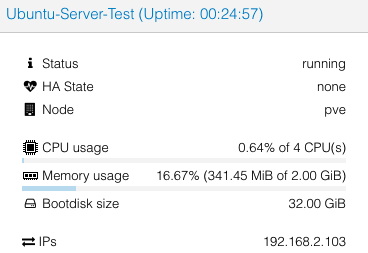
    • отображение IP-адресов;
    • работа snapshot’ов;
    • нормальная интеграция ВМ с хостом.

    1️ Установка агента в гостевой ОС (Debian / Ubuntu)

    Внутри виртуальной машины:

    apt update
    apt install -y qemu-guest-agent acpid
    

    2️ Включение сервиса

    systemctl enable qemu-guest-agent
    systemctl start qemu-guest-agent
    

    Проверка:

    systemctl status qemu-guest-agent
    

    Статус должен быть active (running).


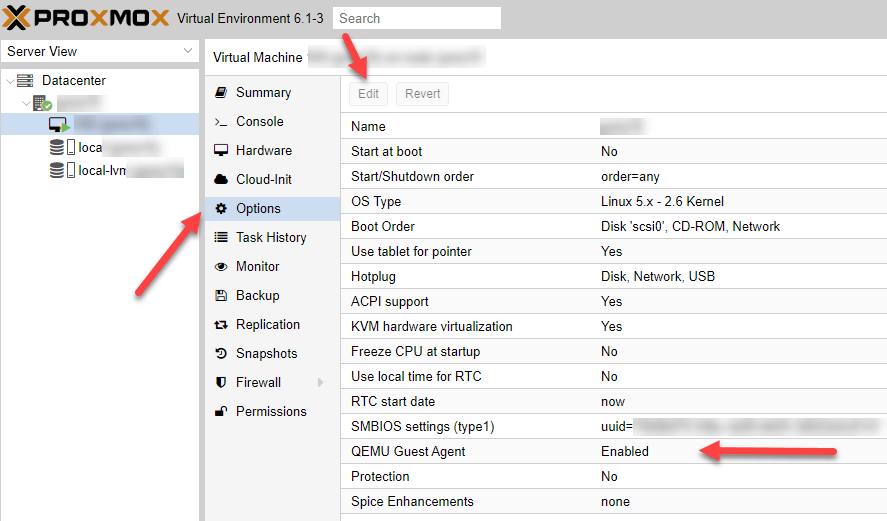
    3️ Включить агент в Proxmox (обязательно)

    На хосте Proxmox:

    1. Открыть ВМ
    2. Options → QEMU Guest Agent → Enabled
    3. Перезагрузить виртуальную машину

    Без этого шага агент работать не будет.

  • Тормозит Windows Server 2025 в Proxmox 9

    https://miro.medium.com/1%2AWYb98Z6s398lysqX0JnyWA.png
    https://forum.proxmox.com/data/attachments/71/71553-0267929853ac3e1acc07f0fb6163bdd4.jpg?hash=AmeSmFOsPh

    4

    Проблема

    В 2025 году администраторы всё чаще сталкиваются с ситуацией, когда:

    • тормозит Windows Server 2025
    • появляются фризы и задержки в виртуальной машине
    • система «подвисает» даже при низкой нагрузке
    • особенно часто проблема возникает в Proxmox 9

    Основные причины тормозов

    1️⃣ Неподходящий тип CPU в Proxmox

    По умолчанию виртуальная машина может использовать универсальный CPU-профиль, который:

    • не оптимален для Windows Server 2025;
    • не использует современные инструкции процессора;
    • приводит к фризам и общей медлительности ВМ.

    2️⃣ Включённая Virtualization Based Security (VBS)

    В Windows Server 2025 VBS включена по умолчанию, что в виртуальной среде:

    • резко снижает производительность;
    • увеличивает задержки ввода-вывода;
    • вызывает микрофризы и «тормоза» в ВМ.

    Решение №1: смена CPU типа в Proxmox

    Выключаем виртуальную машину:

    qm shutdown 109
    

    Меняем тип процессора на оптимальный для Windows:

    qm set 109 --cpu x86-64-v2-AES
    

    Запускаем ВМ:

    qm start 109
    

    👉 После смены CPU Windows Server начинает работать заметно плавнее.


    Решение №2: отключение VBS в Windows Server 2025

    Для виртуальных машин VBS рекомендуется отключить, если не требуется повышенная защита.

    Что даёт отключение VBS:

    • значительный прирост производительности;
    • исчезновение фризов;
    • снижение нагрузки на CPU.

    VBS отключается через:

    • Group Policy
    • Windows Security
    • или параметры реестра (в корпоративной среде)

    ⚠️ После отключения VBS требуется перезагрузка ВМ.