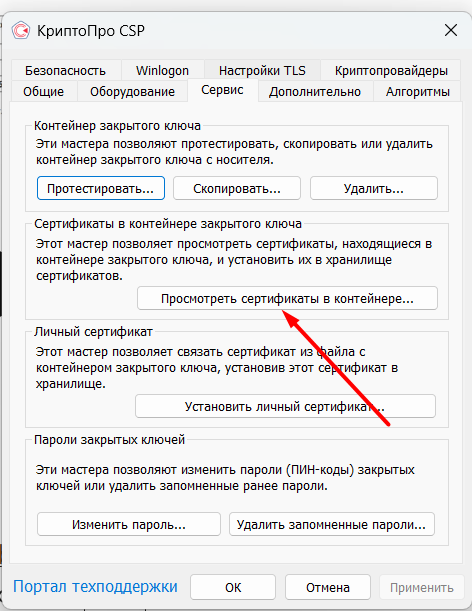
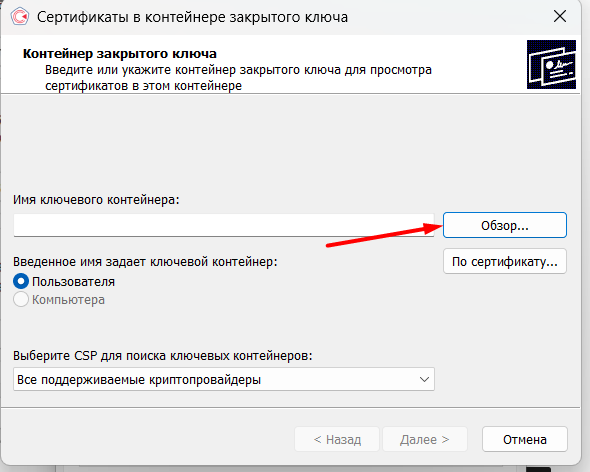
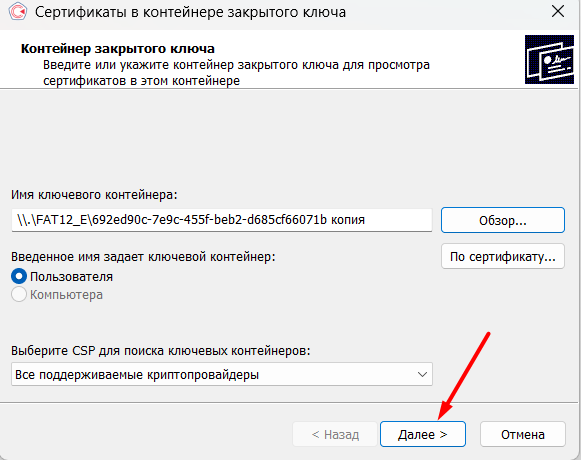

Добавить сертификат в личные сертификаты пользователя Windows


4
Когда это нужно
- для входа по сертификату;
- для работы с ЭЦП;
- для VPN, HTTPS, 1С, криптопровайдеров;
- если приложение требует сертификат в хранилище пользователя, а не компьютера.
Способ 1: через оснастку сертификатов пользователя (рекомендуется)
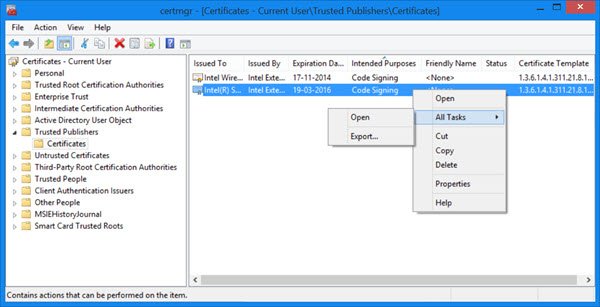
- Нажмите Win + R → введите:
certmgr.msc - Перейдите:
Сертификаты – текущий пользователь → Личное → Сертификаты - Нажмите ПКМ → Все задачи → Импорт
- Укажите файл сертификата (
.cer,.pfx,.p12) - При необходимости введите пароль
- Хранилище: Личное
- Завершите мастер импорта
Способ 2: двойным кликом по файлу сертификата
- Дважды кликните по файлу сертификата
- Нажмите Установить сертификат
- Выберите:
Текущий пользователь - Хранилище:
Личное - Завершите установку
Проверка
Откройте:
certmgr.msc
Путь:
Личное → Сертификаты
Сертификат должен отображаться в списке.
Добавить комментарий