4
Инструкция полезна, если:
- после перезагрузки меняются имена интерфейсов;
- сеть «отваливается»;
- используется несколько NIC;
- система работает в виртуализации.
1️ Посмотреть сетевые устройства в системе
lspci | grep -i ethernet
Показывает все сетевые адаптеры, которые видит система.
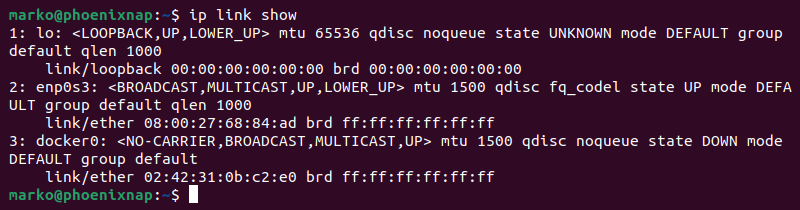
2️ Проверить MAC-адреса интерфейсов
ip link show eno1
ip link show enp2s0
Запоминаем MAC-адреса нужных интерфейсов.
3️ Проверить существующие .link-файлы
cat /etc/systemd/network/*.link
Если файлов нет — это нормально, будем создавать свои.
4️ Зафиксировать имя интерфейса enp2s0
nano /etc/systemd/network/10-enp2s0.link
[Match]
MACAddress=00:e0:4c:01:41:72

[Link]
Name=enp2s0
Применяем изменения:
udevadm control --reload
udevadm trigger
5️ Зафиксировать имя интерфейса eno1
nano /etc/systemd/network/10-eno1.link
[Match]
MACAddress=b4:2e:99:aa:fb:8f

[Link]
Name=eno1
Применяем изменения:
udevadm control --reload
udevadm trigger
6️ Отключить offloading (при проблемах с сетью)
Иногда помогает при фризах, дропах и странном поведении NIC:
ethtool -K eno1 gro off gso off tso off
7️ Перезапустить сеть
Перезапуск сетевых сервисов:
systemctl restart networking
Или напрямую systemd-networkd:
sudo systemctl restart systemd-networkd
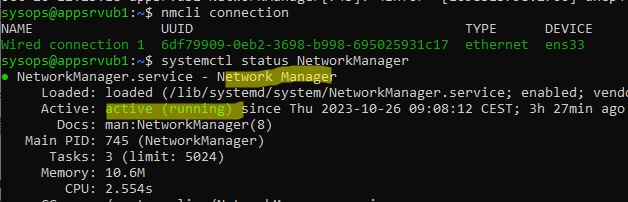
8️ Диагностика проблем
Проверка ошибок драйвера
dmesg | grep -i eth
Просмотр логов сети
journalctl -u networking -b
journalctl -xe
cat /var/log/syslog | grep -i network
Добавить комментарий